


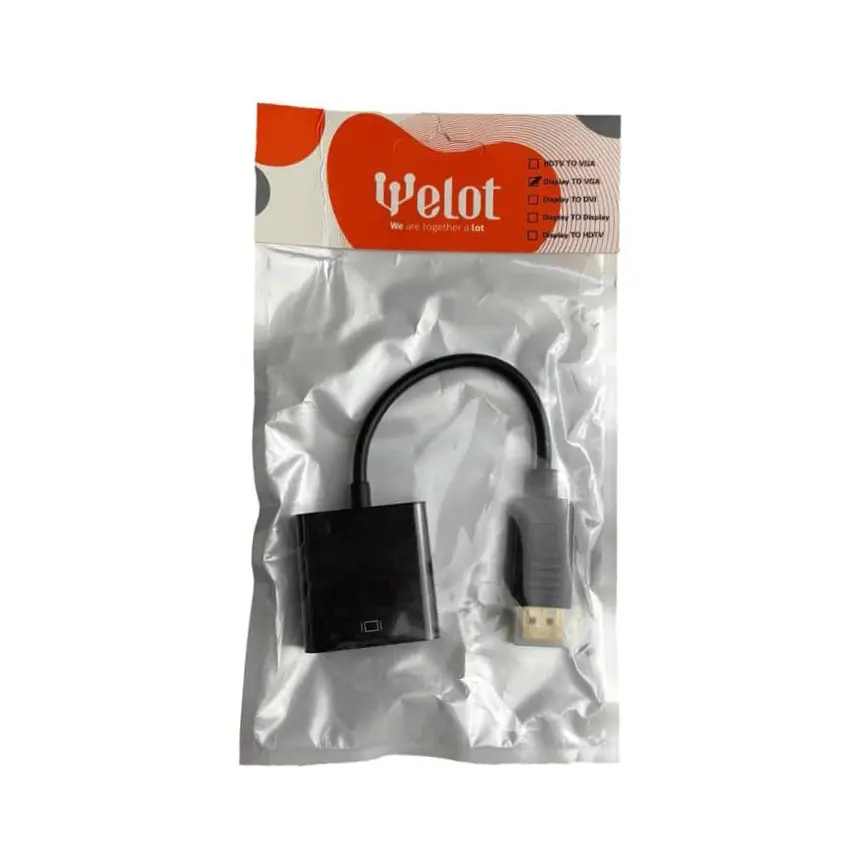



تبدیل Display To Vga
- نحوه عملکرد (یکطرفه): این مبدل فقط از DisplayPort به VGA تصویر را منتقل میکند و بالعکس (VGA به DisplayPort) کار نمیکند.
- چیپست مبدل (Active): به دلیل تبدیل سیگنال دیجیتال به آنالوگ، داخل تبدیل یک چیپ پردازشی وجود دارد. برق مورد نیاز این چیپ مستقیماً از پورت DisplayPort تامین میشود و نیازی به آداپتور جداگانه ندارد.
- رزولوشن پشتیبانیشده: پشتیبانی از کیفیت تصویر Full HD (1920×1080) در نرخ بهروزرسانی 60 هرتز.
- وضعیت انتقال صدا: پورت VGA از صدا پشتیبانی نمیکند؛ بنابراین این مبدل فقط تصویر را منتقل میکند و برای صدا باید از خروجی جک 3.5 میلیمتری (هدفون) دستگاه استفاده کنید.
- نصب و راهاندازی: بدون نیاز به نصب درایور یا نرمافزار (Plug and Play).
- گارانتی و خدمات پس از فروش: عرضه شده با گارانتی معتبر تجارت گستر امیران
- کشور سازنده: ساخت چین (با کیفیت ساخت و دوام بالا)
تبدیل Display To Vga
مبدل DisplayPort به VGA برای اتصال خروجیهای دیجیتال جدید (کارت گرافیک، لپتاپ یا سیستم) به نمایشگرهای قدیمی دارای ورودی آنالوگ VGA استفاده میشود.
۱. نحوه کارکرد و انواع
-
مبدل اکتیو (Active): سیگنال دیجیتال DisplayPort را به سیگنال آنالوگ VGA تبدیل میکند. تقربیاً تمام مبدلهای DP به VGA موجود در بازار اکتیو هستند، زیرا VGA توانایی دریافت سیگنال دیجیتال را ندارد.
-
جهت تبدیل: این تبدیل یکطرفه است (DisplayPort به VGA). یعنی نمیتوانید خروجی VGA سیستم را به ورودی DisplayPort مانیتور وصل کنید.
| نوع اتصال | خروجی (دستگاه مبدأ) | ورودی (نمایشگر/مانیتور) |
| ورودی/خروجی | DisplayPort (دیجیتال) | VGA (آنالوگ) |
| انتقال صدا | ندارد (VGA صدا منتقل نمیکند) | نیاز به کابل جداگانه AUX |
۲. مشخصات و محدودیتها
-
رزولوشن پشتیبانیشده: حداکثر رزولوشن استاندارد در این تبدیل 1080p (1920×1080) با نرخ نوسازی 60Hz است.
-
عدم پشتیبانی از صدا: کابل VGA فقط تصویر را منتقل میکند. برای انتقال صدا باید از خروجی جک ۳.۵ میلیمتری (AUX) لپتاپ یا کارت صدا استفاده کنید (برخی مدلهای تبدیل دارای یک خروجی خروجی صدا روی بدنه خود هستند).
-
نسخهها: معمولاً در دو مدل DisplayPort استاندارد و Mini DisplayPort (مناسب برخی لپتاپها و مکبوکهای قدیمی) عرضه میشوند.
۳. نکات مهم هنگام خرید
-
نوع پورت ورودی: مطمئن شوید پورت دستگاه شما DisplayPort است و با HDMI یا Type-C اشتباه گرفته نشده باشد.
-
برند و کیفیت ساخت: مبدلهای بدون نام و بسیار ارزان قیمت ممکن است دچار افت کیفیت تصویر، نویز یا قطع و وصلی شوند. برندهایی نظیر UGreen، Baseus یا Vnet گزینه متداول و مطمئنی هستند.
-
قفل پورت DP: پورتهای استاندارد DisplayPort دارای یک ضامن قفلکننده هستند. هنگام جدا کردن مبدل، حتماً دکمه روی سوکت DP را فشار دهید تا به پورت دستگاه آسیب نرسد.
علت تصویر ندادن تبدیل DisplayPort به VGA چیست و چگونه مشکل را حل کنم؟
اصلیترین علتها
-
غیرفعال بودن تبدیل (Passive بودن): سیگنال DisplayPort کاملاً دیجیتال و سیگنال VGA آنالوگ است. اگر تبدیل شما ساده (Passive) باشد و چیپست مبدل اکتیو (DAC) نداشته باشد، گرافیک نمیتواند سیگنال دیجیتال را مستقیم به آنالوگ تبدیل کند.
-
جهت نادرست تبدیل: اکثر تبدیلهای DP به VGA یکطرفه هستند (فقط از خروجی گرافیک DP به ورودی مانیتور VGA). اگر سیستم VGA و مانیتور DP باشد، این تبدیل کار نمیکند.
-
عدم تامین برق کافی برای مبدل: چیپست مبدلهای اکتیو برای تبدیل سیگنال به برق نیاز دارند. پورت DP گاهی جریان کافی صادر نمیکند.
-
رزولوشن یا نرخ نوسازی (Refresh Rate) بالا: سیستم ممکن است رزولوشنی ارسال کند که مانیتور قدیمی VGA یا تبدیل توان پردازش آن را ندارد (مثلا ۱۰۸۰p با ۱۴۴ هرتز).
-
شناسایی نشدن مانیتور توسط درایور: کارت گرافیک خروجی جدید را تشخیص نداده یا درایور قدیمی است.
۲. مراحل عیبیابی و حل مشکل
-
بررسی نوع تبدیل (Active در برابر Passive):
-
مطمئن شوید تبدیل شما Active (دارای چیپست داخلی تبدیل سیگنال) است. روی کارتهای گرافیک مدرن یا لپتاپها، تبدیلهای Passive DP به VGA تصویر نمیدهند.
-
اگر مبدل ورودی Micro-USB یا USB برای تامین برق دارد، حتماً آن را به یک پورت USB وصل کنید.
-
-
کاهش رزولوشن و رفرش ریت:
-
سیستم را به یک مانیتور دیگر متصل کنید یا از طریق Remote Desktop/مانیتور اصلی وارد شوید.
-
رزولوشن صفحه را روی 1024×768 یا 1366×768 و نرخ نوسازی را روی 60Hz تنظیم کنید.
-
سپس مانیتور VGA را وصل کنید و در صورت تصویر دادن، رزولوشن را گامبهگام افزایش دهید.
-
-
شناسایی دستی مانیتور در تنظیمات ویندوز:
-
کلیدهای
Win + Pرا فشار دهید و حالت را روی Duplicate یا Extend بگذارید. -
به مسیر
Settings > System > Displayبروید و روی دکمه Detect کلیک کنید.
-
-
تست کابل VGA و اتصالات:
-
پینهای کابل VGA و تبدیل را بررسی کنید تا خمیدگی یا شکستگی نداشته باشند.
-
پیچهای دو طرف کابل VGA را محکم ببندید.
-
-
بررسی کارت گرافیک و درایور:
-
درایور کارت گرافیک (NVIDIA / AMD / Intel) را به آخرین نسخه آپدیت کنید.
-
اگر کارت گرافیک شما چند پورت DP دارد، تبدیل را روی پورت دیگری امتحان کنید.
-
ویلوت welot
معرفی برند Welot: پیشرو در تولید کابل و لوازم جانبی موبایل
مقدمه
در دنیای امروز که تکنولوژی و گوشیهای هوشمند بخش جداییناپذیری از زندگی روزمره ما شدهاند، نیاز به لوازم جانبی باکیفیت و قابل اعتماد بیش از پیش احساس میشود. در این میان، برند Welot به عنوان یکی از تولیدکنندگان معتبر کابل و لوازم جانبی موبایل، جایگاه ویژهای در بازار ایران پیدا کرده است.
تاریخچه و پیشینه برند
برند Welot با هدف ارائه محصولات باکیفیت و مقرون به صرفه در حوزه لوازم جانبی موبایل فعالیت خود را آغاز کرد. این برند با تمرکز بر نیازهای مشتریان ایرانی و درنظرگیری استانداردهای کیفی بینالمللی، توانسته است اعتماد کاربران را جلب کند.
محصولات اصلی Welot
کابلهای شارژ و انتقال داده
- کابل USB-C: مناسب برای گوشیهای جدید اندروید
- کابل Lightning: سازگار با محصولات اپل (iPhone و iPad)
- کابل Micro USB: برای گوشیهای قدیمیتر
- کابل چند کاره: با قابلیت اتصال به انواع مختلف پورتها
شارژرهای دیواری و خودرو
- شارژر دیواری تک پورت و چند پورت
- شارژر فندکی خودرو
- شارژر وایرلس برای گوشیهای مجهز به این تکنولوژی
لوازم جانبی متنوع
- پایه نگهدارنده گوشی
- کابلهای AUX برای اتصال به سیستم صوتی
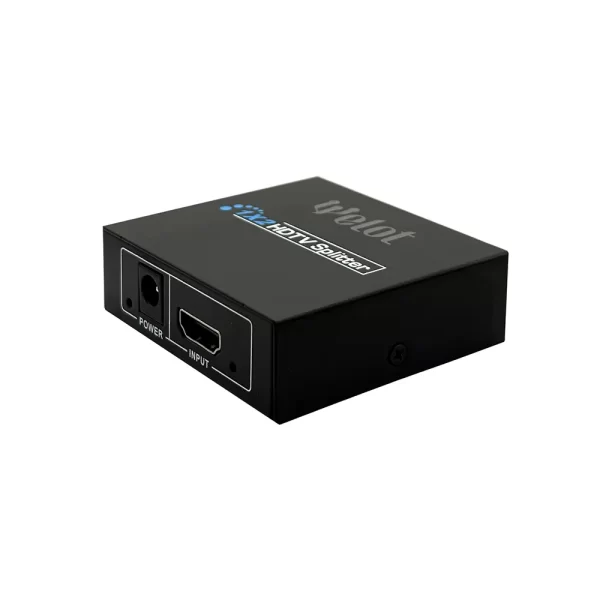
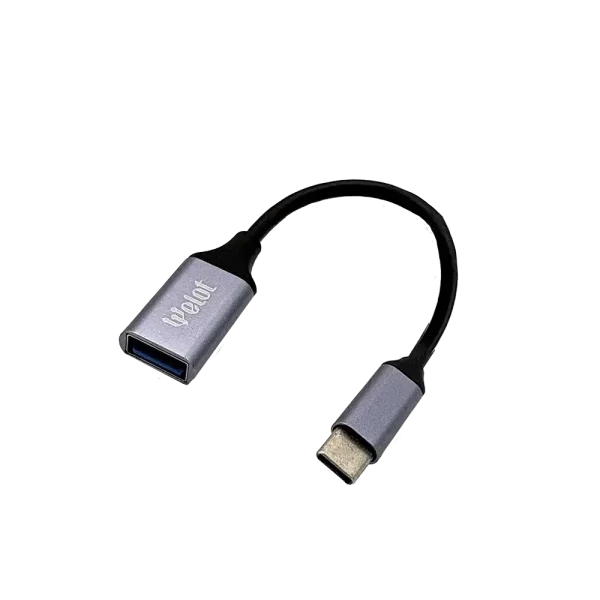
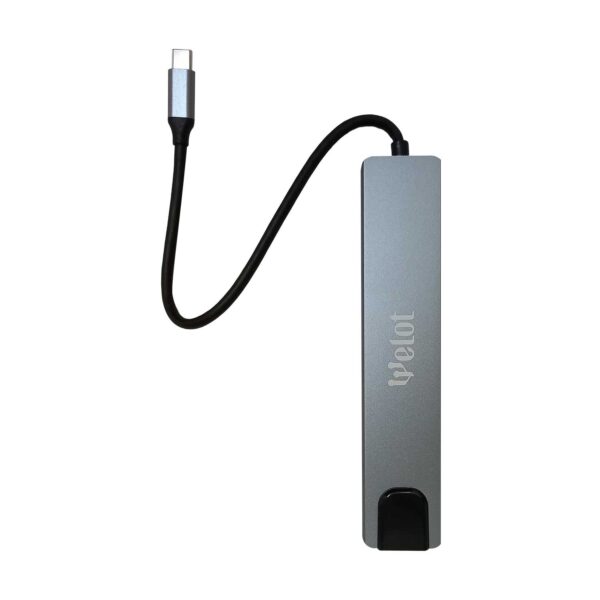
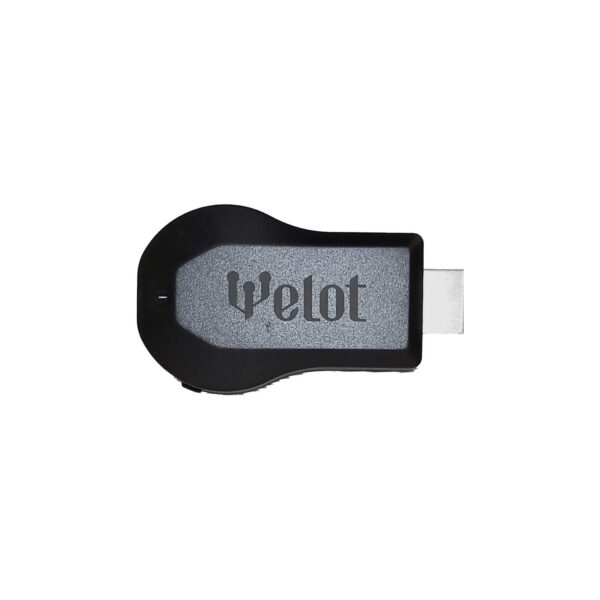
- مبدلهای مختلف
- محافظ کابل و سازماندهنده
ویژگیهای کلیدی محصولات Welot
کیفیت ساخت
محصولات Welot با استفاده از مواد اولیه درجه یک و تکنولوژیهای روز دنیا تولید میشوند. روکش کنفی مقاوم و هسته مسی عالی، دوام بالایی در برابر کشیدگی و پارگی ارائه میدهد.
سرعت شارژ بالا
کابلهای Welot از فست شارژ پشتیبانی کرده و امکان شارژ سریع دستگاهها را فراهم میکنند. این ویژگی باعث صرفهجویی در وقت کاربران میشود.
سازگاری گسترده
محصولات این برند با طیف وسیعی از گوشیهای موبایل از جمله سامسونگ، هواوی، شیائومی، آیفون و سایر برندهای معتبر سازگار است.
طراحی کاربردی
طراحی محصولات Welot علاوه بر زیبایی، کاربردی و عملی است. طول مناسب کابلها و قابلیت حمل آسان از ویژگیهای مهم این محصولات محسوب میشود.
مزایای انتخاب Welot
قیمت مناسب
یکی از مهمترین مزایای برند Welot، ارائه محصولات باکیفیت با قیمت مناسب و رقابتی است که آن را در دسترس عموم کاربران قرار میدهد.
گارانتی و خدمات پس از فروش
برند Welot به محصولات خود گارانتی ارائه میدهد و خدمات پس از فروش مناسبی را در اختیار مشتریان قرار میدهد.
در دسترس بودن
محصولات Welot در فروشگاههای معتبر لوازم جانبی موبایل و پلتفرمهای آنلاین عرضه میشود که خرید آسان و سریع را برای مشتریان فراهم میکند.
جایگاه در بازار ایران
برند Welot در بازار پررقابت لوازم جانبی موبایل ایران توانسته است جایگاه مناسبی پیدا کند. این برند با رقابت با سایر برندهای معتبر نظیر تسکو، اوریکو، یوگرین و دیگر برندهای مطرح، بخش قابل توجهی از بازار را به خود اختصاص داده است.
نوآوری و آینده
Welot با پیگیری آخرین تکنولوژیهای موجود در صنعت، سعی در ارائه محصولات نوآورانه دارد. این برند همواره در حال بهبود کیفیت محصولات و گسترش طیف تولیدات خود است.
نتیجهگیری
برند Welot با ارائه محصولات باکیفیت، قیمت مناسب و خدمات پس از فروش قابل اعتماد، توانسته است جایگاه مناسبی در بازار لوازم جانبی موبایل ایران پیدا کند. انتخاب محصولات این برند برای کاربرانی که به دنبال ترکیب کیفیت و مقرون به صرفه بودن هستند، گزینه مناسبی محسوب میشود.
با توجه به روند رو به رشد استفاده از گوشیهای هوشمند و نیاز فزاینده به لوازم جانبی مرغوب، برند Welot آینده روشنی پیش رو دارد و میتواند نقش مهمی در تأمین نیازهای کاربران ایرانی ایفا کند.


نقد و بررسیها
پاککردن فیلترهاهنوز بررسیای ثبت نشده است.